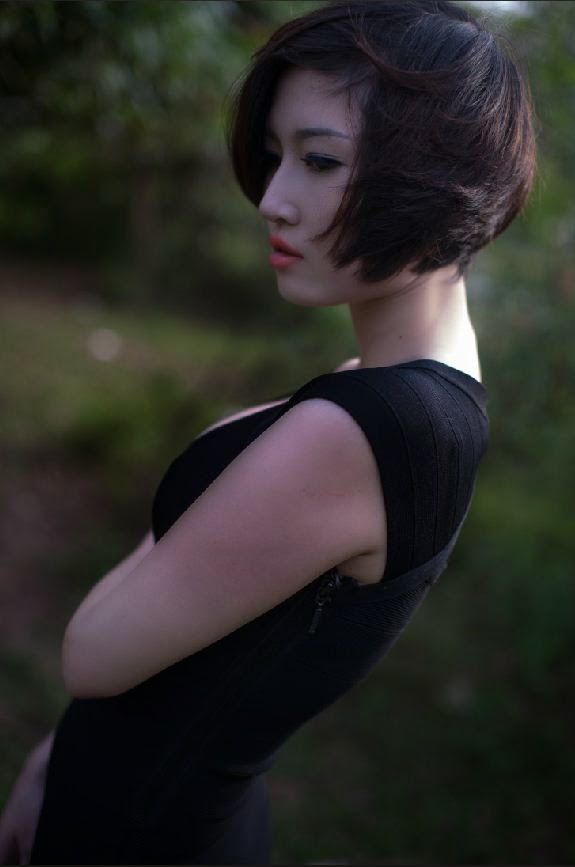
Cân bằng trắng (White Balance) trong photoshop và trong nhiếp ảnh là sự loại bỏ và khử những phôi màu sai để đem lại màu đúng cho tấm ảnh (Correction color)Khi 1 tấm ảnh được chụp ra , có thể màu sắc sẽ không đúng vì ánh sáng khác nhau thì màu sắc cũng sẽ khác nhau .
Ví dụ : Chụp ảnh ngoài trời thì ta đang tiếp xúc với 1 loại ánh sáng là ánh nắng mặt trời , và khi ta chụp ảnh trong phòng thì sẽ chịu tác động của ánh sáng từ ngọn đèn , vân vân ... Vì thế nên màu sắc có thể sẽ không đúng .
Đây là 1 trong những công việc quan trọng trước khi bạn muốn bắt tay vào blend màu cho 1 tấm ảnh , sau khi cân bằng trắng xong thì lên màu ảnh mới được đẹp !
----------------------------------
1 trong những cách để cân bằng trắng chính là xác định được 3 điểm : black point , white point và midtones point trong tấm ảnh . Trong bài viết này thì mình sẽ hướng dẫn cách này .Đầu tiên , vào Image > Adjustment > Curves . Nhấp đúp vào cái ống hút màu đen , nó sẽ hiện ra cái bảng dò màu , click vào 3 ô R.G.B và nhập giá trị là 0.0.0 cho black point , đó là ta đang chỉ định điểm tối nhất chính là mã màu đen hoàn toàn . Tiếp tục sau đó lần lượt nhấp đúp vào ống hút ở giữa và cũng nhập vào 3 ô R.G.B là 128 (midtones point) , ống hút màu trắng là 255 (white point) . Sau khi xong thì cứ nhấp ok

Tiếp theo , tạo 1 adjustment layer là Threshold
Bắt đầu kéo con trượt (slider) sang phía tay trái , kéo từ từ cho đến khi tấm ảnh dần dần hiện ra điểm tối nhất :
Nhấp chọn công cụ Color Sampler Tool và thiết lập tuỳ chọn ở thanh taskbar bên trên là 3 by 3 Average

Sau đó click vào điểm tối trên ảnh để đánh dấu black point :

Tiếp tục ta lại kéo slider từ từ sang phía tay phải cho đến khi điểm sáng nhất trên ảnh xuất hiện :
Và đánh dấu giống như đã làm ở trên :
Như vậy là ta đã xác định được 2 điểm black point và white point , và nhớ là hãy xoá cái layer threshold kia đi .
Bây giờ sẽ tiếp tục dò tìm midtones point (điểm xám trung tính) , tạo 1 new layer , chọn blending mode là Difference :
Vào thẻ Edit > Fill , và bắt đầu fill với 50% gray :

Khi đó ảnh sẽ có dạng như thế này :

Tại lúc này thì điểm tối nhất trong tấm ảnh chính là midtones point mà ta đang cần tìm , zoom ảnh lên để tìm và đánh dấu điểm tối nhất . Chế độ Difference sẽ làm cho những điểm tối trở thành điểm xám trung tính :
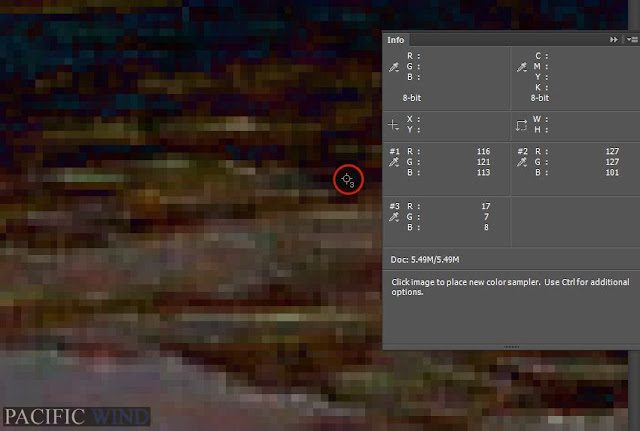
Sau khi đã xác định được 3 điểm : black point , white point và midtones point , xoá luôn cái layer difference kia đi , sau đó ta vào Curves , dùng 3 ống hút và nhấp vào 3 điểm tương ứng những điểm mà ta đã đánh dấu ở trên , khi đó photoshop sẽ tự động hiệu chỉnh lại màu sắc , hãy quan sát để thấy sự thay đổi .
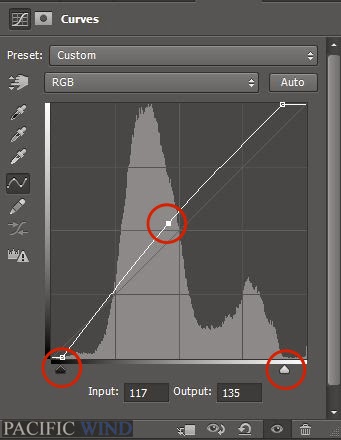
Tiếp theo , ta nên cân chỉnh lại Tonal Range và kéo sáng cho ảnh 1 chút :
Và kết quả là ta đã khử được những phôi màu sai của tấm ảnh :