Tuesday, November 19, 2013

Tạo 1 tác phẩm manip có tên ''Ngọn Núi Rồng''


Bài này mình dịch từ trang photoshoplady , sẽ hướng dẫn cho chúng ta cách tạo ra 1 ngọn núi có hình dạng một con rồng , không quá khó để thực hành .


Mountain Dragon Manipulation

Yêu cầu : Đã biết về Clipping Mask , Layer Mask , Adjustment Layer
Độ khó : Trung Bình
Thời gian hoàn thành : Khoảng 30 minutes


Nguyên liệu :


Bước 1 :
Tạo 1 tài liệu với màu nền xám , size là 1280 x 800 px . Mở stock ''Mountain 1'' và tạo vùng chọn bầu trời + một phần của dãy núi


Copy và paste vào tài liệu , resize nó lại như hình dưới đây :


Add một layer mask lên layer Mountain , sau đó dùng tẩy mềm xoá những phần được đánh dấu màu đỏ như ở hình dưới :


Tạo 1 lớp điều chỉnh cho layer Mountain là Black & White và chỉnh thông số :
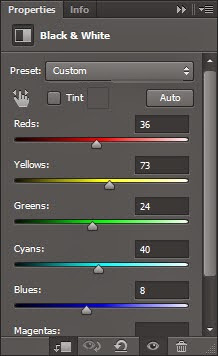

Tiếp 1 layer là Level


Kết quả tạm thời ta có 1 hiệu ứng sương mù mờ ảo và có độ xa gần như sau :


Bước 2 :
Mở stock Dragon ra và chọn vùng cổ + đầu con rồng như sau :


Copy và paste vào tài liệu , dùng tẩy mềm để xoá nhằm pha trộn phần dưới cổ cùng với dãy núi như sau :


Tạo 1 lớp điều chỉnh cho layer Dragon là Black & White và chỉnh theo thông số :


Tiếp 1 lớp Level


Trên phần mask của layer Level , sử dụng brush như hình và xoá lên những khu vực màu đỏ :


Thao tác này nhằm làm cho con rồng mang hiệu ứng mục nát


Bước 3 :
Chúng ta sẽ áp 1 lớp texture lên con rồng , mở stock ''Mountain 2'' , chọn 1 phần như hình dưới :


Copy và paste vào tài liệu , chúng ta sẽ tạo 1 clipping mask lên layer Dragon . Chọn blending là Overlay


Chúng ta sẽ thêm 1 vài viên đá bay xung quanh con rồng , mở stock ''Rock'' ra và dùng Lasso Tool chọn 1 phần như hình :


Dán vào tài liệu , resize và sắp xếp sao cho nghệ thuật như thế này :


Bước 4 :
Ta sẽ thêm một số hiệu ứng mưa sao băng vào ảnh . Hãy chọn một mảnh đá từ stock Rock:


Sau đó dán vào tài liệu , tạo 1 new layer rồi dùng brush mềm màu cam và chấm 1 vòng tròn như sau :


Chấm thêm 1 vòng tròn màu trắng nhỏ ở giữa :


Dùng Transform Tool để thay đổi hình dạng sao cho giống như hiệu ứng sao băng :


Chúng ta cứ nhân đôi những sao băng này lên và sắp xếp xa gần sao cho hợp lí :


Kết quả sau cùng : 


Monday, November 18, 2013

Download brush tia sét


Pass: mixerc6dj


Việt Designer

Hiệu ứng tranh phác thảo bằng chì - Pencil Sketch Effect


Pencil Sketch Effect
Yêu cầu : Đã biết về Smart Object , Layer Style và các Filter 


Bước 1 :
Ta sẽ sử dụng stock này , để cho kết quả tốt hơn thì nên chọn stock có size khoảng 3000x2000 px hoặc cao hơn một chút .


Bước 2 :
Chúng ta chuyển layer sang Smart Object (Layer > Smart Objects > Convert to Smart Object) hoặc ta bấm chuột phải > Convert to Smart Object cũng được


Bước 3 :
Nhân đôi thêm 2 layer nữa , đặt tên là ''Outline'' và ''Left Diagonal Strokes'' , layer dưới dùng đặt là ''Right Diagonal Strokes'' và sắp xếp vị trí như sau :


Bước 4 :
Tạm thời ta bấm tắt con mắt hiển thị để ẩn 2 layer này đi và xử lí layer dưới cùng :


Vào Filter Gallery > tìm đến bộ lọc có tên Graphic Pen , trong phần Stroke Direction ta chọn là Right Diagonal và chỉnh thông số như trong hình :


Bước 5 :
Bây giờ ta sẽ chọn layer ''Left Diagonal Strokes'' mà ta đã ẩn lúc nãy , chỉnh giống thông số như ở trên nhưng phần Stroke Direction thì ta chọn Left Diagonal


Đặt opacity của layer này là 50%


Ta tạm được như sau :


Bước 6 :
Bây giờ ta sẽ xử lí layer ''Outline'' còn lại , vào Filter > Stylize > Find Edges . Sau đó đặt layer này là Multiply


Nhấp đúp vào layer để xuất hiện bảng layer styles , tích chọn phần Color Overlay layer style (Layer > Layer Style > Color Overlay). Chọn màu trắng , hoặc xám , hoặc đen cũng được , sau đó chọn blending là “Color”. Nhấp OK !


Ta sẽ được như sau :


Bước 7 :
Nhân đôi layer ''Outline'' thành 1 layer và ta bắt đầu xoá hết các layer style và tuỳ chọn smart object bằng cách vào Layer > Layer Style > Clear Layer Styles và Layer > Smart Filters > Clear Smart Filters . Sau đó ta chọn blending mode cho layer này là Color


Và đây là kết quả sau cùng :


Theo Photoshoptutorials

Hiệu ứng chữ "Gold Text" trang nhã và sang trọng


Đây là một bài tut text effect của nước ngoài , đã được dịch lại , mọi người tham khảo nhé , đơn giản nhưng rất ấn tượng !


Bước 1 : 
Mở Photoshop CS6 (hoặc các bản cũ hơn) tạo 1 document mới với kích thước 1000×800 pixels. Nhân bản layer background lên bằng phím Ctrl+J.


Bước 2 :
Ta thêm hiệu ứng Gardient Overlay bằng cách click vào chữ "fx" (Add a layer style) kế bên hình Layer Mask, nhấn stick vào dòng tool Gardient Overlay. Các bạn chỉnh các thông số như trong hình mình đã chỉ dẫn.


Bước 3 : 
Các bạn tạo 1 layer mới và cho nó màu trắng, bằng cách Ctrl+Shift+N (tạo layer mới), kế đến vào Image > Fill [Shift+F5] > Contents (Use:White) và nhấn OK. Cũng trên layer đó chúng ta sẽ thêm 1 số hiệu ứng texture của Photoshop bằng cách vào Filter>Texture>Texturizer và chỉnh thông số như trong hình và bấm ok.(Vì nhiều bạn chưa sử dụng CS6 nên dùng tạm hình bên CS4 của mình để mở cho các bạn xem)


Các bạn chuyển chế độ hòa trộn (Blending Mode) của layer này sang Multiply.


Bước 4 :
Dùng Horizontal Type Tool (T) thêm chữ tùy thích với Font Times New Roman. Và chỉnh màu của chữ là trắng. Kích thước bạn chỉnh sao cho phù hợp với bố cục giữa.


Bước 5 :
Chúng ta tiếp tục với việc tăng hiệu ứng cho chữ bằng cách bằng cách click vào chữ "fx" (Add a layer style). Và chúng ta sẽ chỉnh hiệu ứng Gardient Overlay đầu tiên, bằng cách nhấn stick vào dòng tool "Gardient Overlay". Các bạn chỉnh theo thông số trong hình, chọn màu cho Gardient bằng cách ấn vào dãy màu và nhấp vào button trên dãy màu để chọn mã màu mình đã ghi chú.


Bước 6 :
Chúng ta sẽ thêm hiệu ứng Stroke (viền ngoài) vào chữ này, nhấn vào Stroke và chỉnh thông số như trong hình. 


Bước 7 : 
Chúng ta sẽ chỉnh hiệu ứng Bevel and Emboss với thông số và đặc điểm như trong hình.


Bước 8 :
Cuối cùng chúng ta sẽ chỉnh hiệu ứng đổ bóng "Drop Shadow" với các thông số như trong hình.


Và bạn đã hoàn thành tác phẩm Hiệu ứng chữ "Gold Text" rất là trang nhã và không kém phần sang trọng. Trong bài tut này hướng dẫn các bạn hiểu về sự tác động của Add Layer Style lên layer mà bạn vừa tạo ra như thế nào. Và hy vọng bạn tiếp thu được nhiều từ bài tut này. 


Nguồn : Việt Designer (CuongBenki)